不用装软件也能改SVG的在线绘图工具:SVG在线编辑器
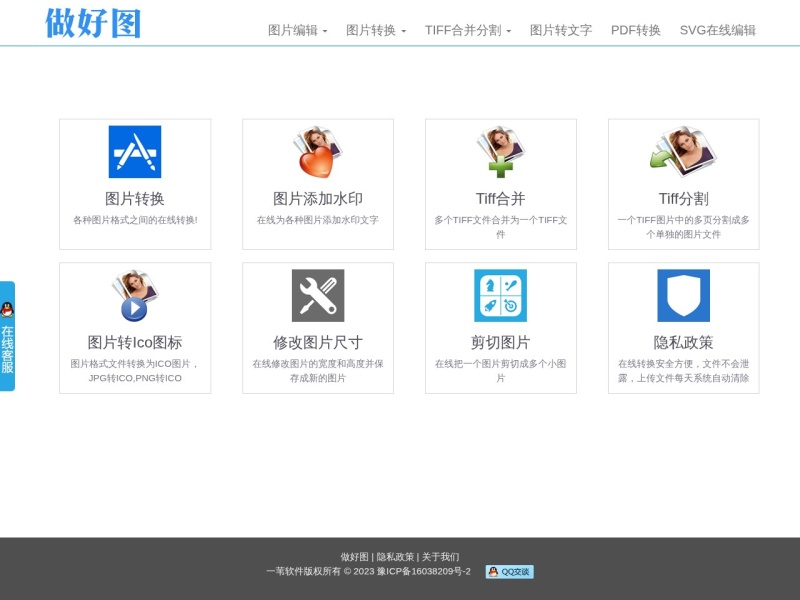
平时想改个图标、画个简单矢量图,却被专业设计软件的安装包和复杂界面劝退;打开别人发来的SVG文件,又不知道上哪儿编辑。做好图推出的这款SVG在线编辑器,就是为这种轻量需求准备的,浏览器里打开就能画。
SVG在线编辑器是什么?
这是做好图出品的一款SVG在线编辑器,主打免费使用。它不需要下载安装,直接在网页中新建或打开SVG文件,就能进行图形绘制、路径调整、文字编辑和图层排序,完成后可保存SVG,也支持导出PNG。整体更偏向轻量、快速的矢量编辑场景。
核心功能
- 支持新建文件、打开SVG、导入素材、保存文件和导出PNG,基础文件流程完整。
- 提供矩形、圆、椭圆、线、文本、图像、路径等常用元素,满足简单图标和图形绘制。
- 可调整画布宽高、颜色和多种预设尺寸,也能设置为自适应内容。
- 支持元素编组、取消编组、转换为路径、调整路径、添加或删除节点。
- 内置置前、置后、置最前、置最后等图层操作,方便管理元素层级。
- 支持对齐对象、对齐页面、显示标尺、显示网格、对齐网格,排版更规整。
- 提供撤销、重做、剪切、复制、粘贴、删除等快捷键,编辑效率更高。
- 可查看SVG源文件,方便复制源码并以.svg扩展名保存。
使用场景
| 人群 / 角色 | 场景描述 | 推荐指数 |
|---|---|---|
| 自媒体运营 | 快速修改简单图标、文字图形或活动素材 | ★★★★☆ |
| 前端开发者 | 临时查看、调整SVG路径或导出PNG预览图 | ★★★★☆ |
| 学生与办公用户 | 制作流程图元素、示意图或简单矢量插图 | ★★★☆☆ |
| 设计新手 | 练习基础形状、路径、图层和文字编辑 | ★★★☆☆ |
操作指南
第一步,打开网站地址进入编辑器,可选择新建文件,也可以点击打开SVG导入已有文件。
第二步,在画布设置中调整宽度、高度、背景颜色,或直接选择640×480、800×600、1024×768等预设尺寸。
第三步,使用矩形、圆、椭圆、线、文本、图像等工具添加元素,并在对应参数栏修改位置、大小、颜色、透明度、模糊和圆度。
第四步,选中元素后可进行编组、取消编组、转换为路径、调整路径,也能通过置前、置后等选项控制层级。
第五步,需要精细排版时,可开启标尺和网格,使用对齐网格、对齐对象或对齐页面功能。
第六步,编辑完成后点击保存,或使用快捷键Command/Ctrl+S;也可以选择导出PNG。若需要源码,可点击源文件查看并复制内容,再以.svg扩展名保存。
实用提醒:编辑过程中多用撤销和重做,避免误操作;重要文件建议及时保存到本地,导出PNG前先确认画布尺寸和元素位置。
支持平台
该工具为网页版,通过浏览器访问即可使用,适合Windows、macOS等桌面系统。移动端小屏可能不便于精细操作,更建议在电脑浏览器中使用。访问时保持网络连接,具体兼容性以实际浏览器表现为准。
产品定价
根据页面资料,这款SVG在线编辑器为免费使用。资料中未提及会员、付费套餐或额外收费规则,实际使用时以页面最新提示为准。
常见问题
问:需要安装软件吗?
答:不需要,它是在线编辑器,浏览器打开网页即可使用。
问:可以编辑已有的SVG文件吗?
答:可以,通过打开SVG功能导入本地文件后继续编辑。
问:能导出PNG吗?
答:支持导出PNG,同时也可以保存SVG源文件。
问:支持路径编辑吗?
答:支持转换为路径、调整路径、添加节点、删除节点和打开路径等操作。
问:有没有快捷键?
答:有,保存、撤销、重做、复制、粘贴、编组、图层排序等都配有快捷键。
知屿小结
这款SVG在线编辑器的优势是轻量、免费、上手门槛低,常用形状、文字、路径、图层、网格对齐和导出功能都具备,适合临时改图、简单图标制作和前端素材调整。不足是功能偏向基础,复杂插画、专业协作和高级特效可能无法替代专业设计软件;如果只是快速处理SVG,它会是一个很方便的浏览器工具。