BGSweep
BGSweep 是一款完全免费的 AI 批量背景去除工具,无需登录即可一次处理最多20张图片并导出透明 PNG。
平时想给视频转格式、录屏、修画面,或者给图片去水印、压缩、放大,往往要在好几个软件和网页之间来回切换。不是工具太复杂,就是导出带水印、限制次数,折腾半天还不一定满意。Vidmore把这类常见多媒体需求集中到一起,既有桌面软件,也有免安装的在线工具,适合想快速处理文件的人。
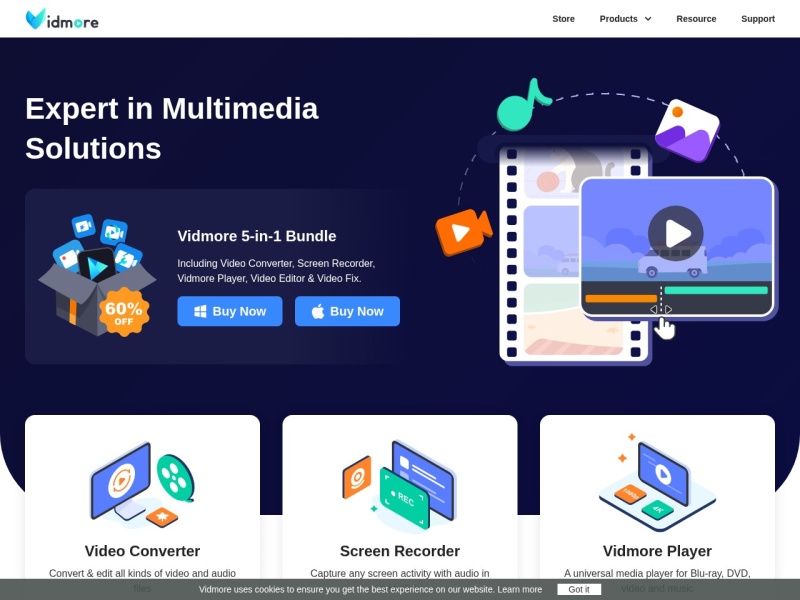
Vidmore是一个主打多媒体解决方案的网站,定位是视频、音频和图片处理工具集合。它提供Video Converter、Screen Recorder、DVD Creator、Vidmore Player、Video Editor、Video Enhancer、Video Fix、Game Recorder等桌面软件,同时也提供一系列免费在线工具,覆盖视频转换、图片放大、音频转换、水印去除、屏幕录制、背景移除、HEIC转换、视频压缩、图片压缩、视频合并和图片转换等场景。
网站整体采用“桌面软件试用/购买 + 在线工具免费使用”的模式。桌面软件可以先下载试用,再决定是否购买;在线工具则直接在浏览器中打开使用,适合临时处理文件。
视频转换:支持把视频转换成多种格式,页面资料显示可处理各类视频和音频文件,并提供输出格式与设备配置选项。
屏幕录制:可录制屏幕、摄像头和声音,适合做教程、会议记录、演示操作等内容。
游戏录制:提供Game Recorder,页面标注最高支持120 FPS录制,适合捕捉游戏画面。
蓝光/DVD播放:Vidmore Player支持Blu-ray、DVD和4K视频播放,可作为通用媒体播放器使用。
视频编辑与增强:Video Editor提供多种视频编辑选项;Video Enhancer用于提升视频画质、稳定抖动画面;Video Fix用于修复损坏的视频文件。
DVD刻录:DVD Creator可将视频刻录到DVD和Blu-ray光盘,并支持菜单功能。
免费在线工具:包括Free Watermark Remover、Free Image Upscaler、Free Background Remover、Free Video Converter、Free Screen Recorder、Free Audio Converter、Free Video Compressor等,无需安装桌面端即可处理常见任务。
| 人群 / 角色 | 场景描述 | 推荐指数 |
|---|---|---|
| 内容创作者 | 剪辑视频、录屏、转换格式、提升画质,快速产出教程或短视频素材 | ★★★★☆ |
| 办公用户 | 录制会议、压缩视频、转换音频格式,减少文件无法播放或过大的问题 | ★★★★☆ |
| 学生与教师 | 制作课件录屏、转换媒体文件、处理图片素材,满足课堂展示需求 | ★★★★☆ |
| 游戏玩家 | 使用游戏录制功能捕捉高帧率游戏画面,便于回放或分享 | ★★★☆☆ |
| 普通日常用户 | 临时去水印、压缩图片、转换HEIC等,直接用在线工具更省事 | ★★★★☆ |
第一步,打开Vidmore官网,根据需求选择“Desktop Software”里的桌面软件,或进入“Free Solutions”选择在线工具。
第二步,如果使用在线工具,点击对应工具入口,例如Free Watermark Remover,再按页面提示上传需要处理的图片或视频文件。
第三步,根据工具界面选择处理区域、输出格式或参数设置,确认后开始处理。
第四步,处理完成后预览结果,满意后下载到本地。若使用桌面软件,可先点击Try下载试用版,体验后再根据需要购买。
实用提醒:上传文件前注意文件大小、网络稳定性和隐私内容;涉及重要素材时建议保留原文件备份。在线工具虽然方便,但处理敏感或大体积文件时应谨慎。
Vidmore桌面软件主要通过官网下载安装,适用于Windows和macOS设备,具体每个软件的系统要求以对应产品页面为准。在线工具通过浏览器访问,无需额外安装;建议使用较新版本的Chrome、Edge、Firefox或Safari,以获得更好兼容性。部分功能可能依赖浏览器权限,例如录屏工具需要授权屏幕、摄像头或麦克风。
Vidmore的在线工具页面标注为Free,可免费使用。桌面软件提供Try试用入口和Buy购买入口,用户可以先试用再决定是否购买。官网还列出30天退款保证、购买后免费更新、24小时内邮件支持以及SSL/TLS加密网站等服务说明。不同软件的授权类型、价格和试用限制可能不同,实际以官网结算页面和产品说明为准。
问:Vidmore在线去水印工具完全免费吗?
答:页面将Free Watermark Remover Online列为免费在线解决方案,可直接使用;是否存在文件大小、次数或导出限制,需要以实际工具页面提示为准。
问:一定要下载软件吗?
答:不一定。视频转换、图片放大、音频转换、水印去除、屏幕录制等功能提供在线版本;如果需要更完整的批量处理或高级功能,可以考虑桌面软件。
问:桌面软件能先试用吗?
答:可以。官网多个桌面产品都提供Try入口,用户可先下载试用,再决定是否购买。
问:Vidmore支持哪些类型的文件处理?
答:根据页面资料,它覆盖视频、音频和图片三类,包括格式转换、录制、播放、编辑、增强、修复、压缩、合并、去水印、背景移除等。
问:使用在线工具安全吗?
答:官网称网站采用SSL/TLS加密保护个人数据。但上传文件仍建议避免包含身份证、合同、私密照片等敏感信息,并在本地保留备份。
Vidmore的优势是工具覆盖面广,桌面端和在线端都有,能解决不少视频、音频、图片处理的零散需求。尤其是在线免费工具,对临时转格式、去水印、压缩文件的用户比较友好。桌面软件功能更完整,但部分高级能力需要购买授权。
不足在于,官网主要面向英文用户,初次使用可能需要花时间辨认各个工具;在线工具的具体限制、处理速度和输出效果也会受文件大小、网络和浏览器环境影响。总体来说,它适合作为常用多媒体处理工具箱,但涉及重要文件时建议先试用并保留原件。
Vidmore浏览人数已经达到3,如你需要查询该站的相关权重信息,可以点击"5118数据""爱站数据""Chinaz数据"进入;以目前的网站数据参考,建议大家请以爱站数据为准,更多网站价值评估因素如:Vidmore的访问速度、搜索引擎收录以及索引量、用户体验等;当然要评估一个站的价值,最主要还是需要根据您自身的需求以及需要,一些确切的数据则需要找Vidmore的站长进行洽谈提供。如该站的IP、PV、跳出率等!
本站知屿导航提供的Vidmore都来源于网络,不保证外部链接的准确性和完整性,同时,对于该外部链接的指向,不由知屿导航实际控制,在2026年8月1日 上午8:21收录时,该网页上的内容,都属于合规合法,后期网页的内容如出现违规,可以直接联系网站管理员进行删除,知屿导航不承担任何责任。