不用装软件的在线录屏剪辑工具:RecordCast
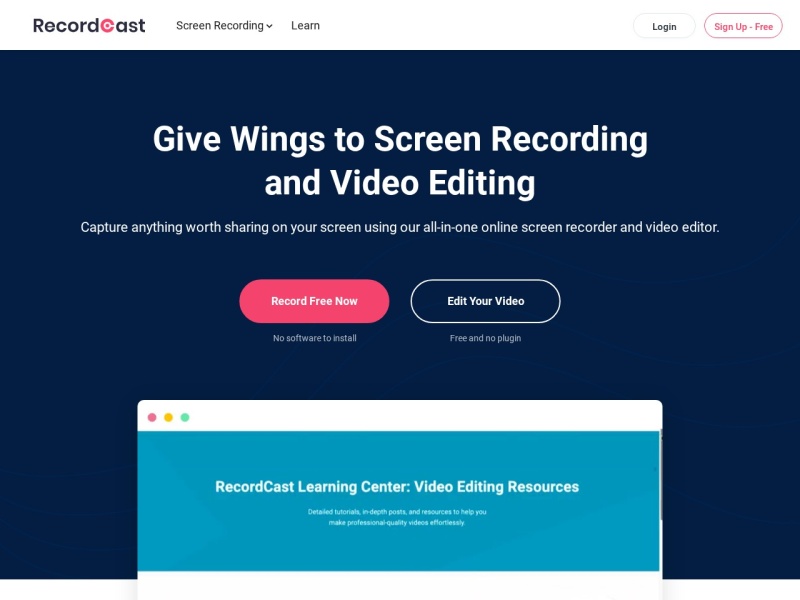
想录个会议、网课、操作演示,却被录屏软件安装、插件权限、导出格式折腾半天?RecordCast 把录屏和简单剪辑放进浏览器里,打开网页就能开始录制,适合想快速出片的普通用户。
RecordCast 是什么?
RecordCast 是一个在线屏幕录制和视频编辑工具,主打“无需安装软件、无需插件”。它支持录制屏幕、摄像头以及系统声音和麦克风声音,录制后可直接使用内置编辑器裁剪、加文字、叠加元素、配乐,最后导出为 MP4 文件。
核心功能
三种录制模式:可录屏幕加摄像头、仅摄像头、仅屏幕。
音频来源灵活:支持同时捕获系统声音和麦克风声音。
在线视频剪辑:可裁剪视频、添加文字效果、覆盖层、动态元素、音乐和背景色。
本地编辑更私密:录制和视频文件在本地编辑,不上传到网页服务器,也不会披露给第三方。
导出方便:完成后可下载为 1080P MP4,便于分享给同事、学生或客户。
使用场景
| 人群 / 角色 | 场景描述 | 推荐指数 |
|---|---|---|
| 销售 / 商务 | 录制产品演示、销售话术视频,发给潜在客户查看。 | ★★★★★ |
| 教师 / 培训师 | 录制 PPT 讲解、在线课程、操作教学,配合摄像头增强讲解感。 | ★★★★★ |
| 开发者 / 测试人员 | 快速录制 Bug 复现过程,配上说明发给团队。 | ★★★★☆ |
| 远程办公人群 | 录制 Zoom 会议、视频通话、网络研讨会,方便会后回看。 | ★★★★☆ |
| 游戏玩家 | 记录游戏通关片段或精彩操作,剪辑后分享。 | ★★★☆☆ |
操作指南
第一步,打开 RecordCast 网站,选择视频和音频录制模式,比如屏幕加摄像头、仅摄像头或仅屏幕。
第二步,选择要录制的屏幕区域,可以是整个屏幕、某个窗口或浏览器标签页,确认后开始录制。
第三步,录制结束后进入在线视频编辑器,裁剪不需要的片段,添加文字、覆盖层、音乐、动态元素或 Logo。
第四步,预览无误后下载为 MP4,最高支持 1080P,然后就可以分享或保存。
实用提醒:录制会议或课程前,先检查麦克风、系统声音和摄像头权限;录制重要内容前建议先做一次短测,避免声音没录上或选区错误。
支持平台
RecordCast 通过浏览器访问,无需下载安装桌面软件,也不需要额外插件。只要使用支持网页录屏能力的现代浏览器,就可以在电脑端完成录制和剪辑。具体浏览器兼容情况以官网实际提示为准。
产品定价
官网明确标注可免费开始录制,且无需安装软件、无需插件。页面资料中提到用户反馈其“免费且无水印”,但未在提供资料中完整列出会员套餐、时长限制或高级权益。如需了解最新付费规则,建议以 RecordCast 官网实时信息为准。
常见问题
问:RecordCast 需要安装软件吗?
答:不需要。它主打在线录屏,官网说明无需安装软件,也无需插件。
问:可以同时录屏幕和摄像头吗?
答:可以。它支持屏幕加摄像头、仅摄像头、仅屏幕三种模式。
问:能录系统声音和麦克风吗?
答:可以,录制时支持同时捕获系统声音和麦克风声音。
问:录制内容会被上传吗?
答:官网说明录制和视频文件在本地编辑,不会上传到网页服务器,也不会披露给第三方。
问:导出格式是什么?
答:完成编辑后可下载为 MP4,支持 1080P。
知屿小结
RecordCast 的优势很直接:打开网页就能录,录完还能顺手剪辑,适合教学演示、会议记录、Bug 反馈和产品 Demo。它支持多种录制模式,并强调本地编辑和隐私安全。不过提供资料没有详细说明免费额度、付费套餐和部分平台兼容限制,重度使用前最好先到官网确认最新规则。